

Özetle
Printify’ın blogu Placeit’in Video Maker aracını sayıyor ve Placeit’in Printify ortağı olduğunu, iki platform arasında doğrudan entegrasyon olmadığını söylüyor.
Listybox’ta Printify ürün bağlantısıyla başlarsın, tasarımı yerleştirirsin, videoyu aynı creation’dan Listystyle Video ile hazırlarsın.
Etsy listeleme videoları sessiz oynar ve 3 ile 15 saniye arası sürer; ürünü kullanım anında gösteren kısa bir klip planla.
Printify ürününü Printify’ın varsayılan mockup’larıyla listeliyorsan, listelemen aynı boş ürünle kurulmuş başka listelemelere benzeyebilir. Kısa bir ürün videosu, ürünü farklı göstermenin bir yolu; yeter ki onu hazırlayacak bir yolun olsun.
Printify video hakkında ne diyor
Printify’ın kendi blogunda Placeit mockup’ları üzerine bir yazı var. Bu yazı Placeit’in Video Maker aracını baskı odaklı satıcılar için araçlar arasında sayıyor ve ardından açıkça yazıyor: “Placeit is a Printify partner, but there is no direct integration between the platforms.” Yani Placeit bir Printify ortağı, ama iki platform arasında doğrudan entegrasyon yok. (Printify blogu)
Toplu yayına başlayın.
Ürünlerinizi hazırlayın ve Etsy'ye toplu yayınlayın. Ücretsiz planla başlayın.
Önce Printify ürününü Listybox’a getir
Listybox senden ürünlerini taşımanı ya da üreticini değiştirmeni istemez. Bir bağlantı yapıştırırsın, ürün gelir.
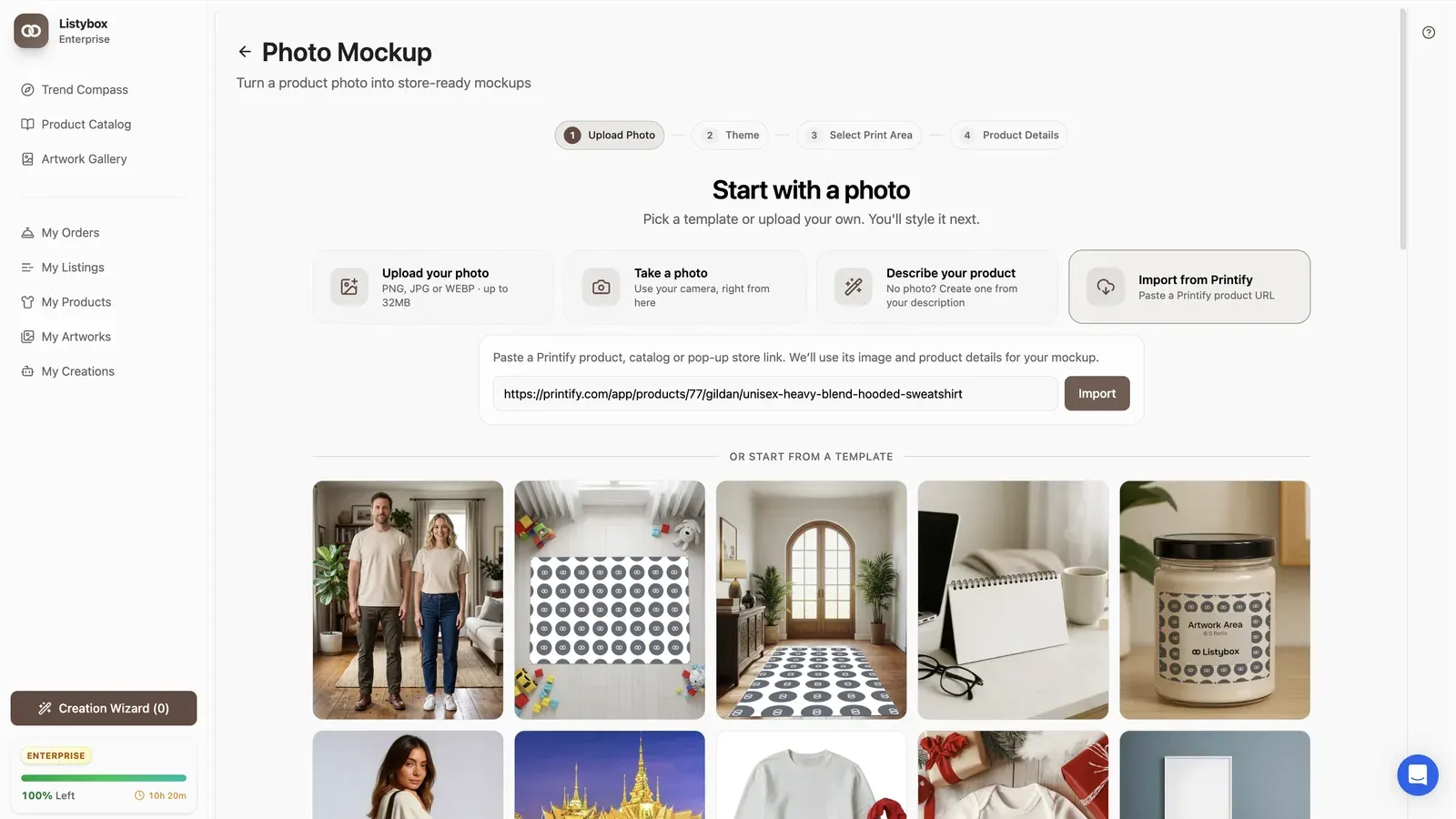
- Listybox’ta Photo Mockup ekranını aç ve Import from Printify seçeneğini seç.
- Printify ürününün, katalog sayfasının ya da pop-up mağazanın bağlantısını yapıştır. Printify hesabı bağlamana gerek yok.
- Ürün adı, açıklaması, varyasyonları ve görselleri bağlantıdan gelir. Üzerinde çalışacağın görseli seç.
- Tasarımını baskı alanına yerleştir ve creation’ı kaydet.
Ekran görüntüleriyle tam akış Printify sayfasında.
Videoyu aynı creation’dan hazırla
Creation hazır olduğunda video ayrı bir dosyadan değil, ondan üretilir.
- Video istediğin creation’ı seç.
- Lifestyle Video seçeneğini, ardından Assisted ya da Professional modunu seç. Assisted görsellerini okuyup sahneyi senin yerine kurar. Professional’da ortamı, stili, ışığı ve açıyı sen belirlersin.
- Süreyi ve sahne ayrıntılarını ayarla. Elinde varsa bir referans görsel ekleyebilirsin.
- Özet ekranını kontrol et ve üretimi başlat.
- Biten videoyu creation’ın medyasına, görsellerin yanına ekle.
Özelliğin ayrıntıları Listystyle Video sayfasında.
Burada tasarım, ürün görselleri ve video aynı creation’da durur. Aynı Printify ürününe koyduğun ikinci tasarım da aynı yerde, aynı adımlardan geçer.
Printify ürün videosunu Etsy’de işe yarar kılan ne
Klibi araçtan çok Etsy’nin kuralları belirler. Etsy’nin listeleme videosu yardım sayfasına göre video listelemeye yüklenince ses kaldırılıyor ve video 3 ile 15 saniye arası olabiliyor. Yüklemeden önce güncel biçim ve boyut sınırlarını o sayfadan kontrol et.
Bu sınırlardan çıkan birkaç alışkanlık:
- Ürünü ilk saniyede göster. Seslendirme olmadığı için ürünün ne olduğunu açılış karesi anlatmalı.
- Alıcıya uyan bir sahne seç: masada bir kupa, dışarıda yürüyen birinin üstünde bir kapüşonlu. Assisted modu sahneyi görsellerinden kurar; ortamı zaten biliyorsan Professional modu var.
- Her klipte tek bir fikir anlat. On beş saniye tek bir açıya ya da tek bir kullanım anına yeter, ürünün tam turuna yetmez.
- Yazıyı ve baskı yerini kontrol et. Tasarımda küçük yazı varsa, Etsy’nin videoyu gösterdiği boyutta okunur kaldığından emin ol.
Bu yol ne zaman mantıklı
Birkaç Printify ürünü satıyorsan ve Placeit düzenin oturmuşsa onu sürdür. Listybox yolu, aynı boş ürünleri çok sayıda tasarımla listelediğinde ve görseli, listeleme metnini ve videoyu tek yerden hazırlamak istediğinde karşılığını verir. İçe aktarma üretimi yerinde bırakır; yalnız listelemeyi hazırlama işi yer değiştirir.
Sıkça sorulan sorular
Okuduklarınızı mağazanızda deneyin.
Tasarımdan canlı listing'e her adım tek platformda. Ücretsiz planla başlayın.
İlgili yazılar

Daha derine mi inmek istiyorsunuz? Detaylı Etsy rehberlerimizi okuyun · 100 Etsy niş rehberine göz atın